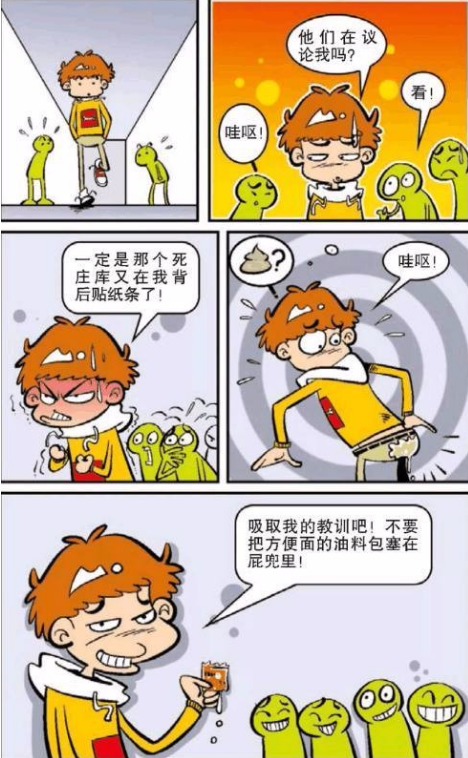
[b2_file link=”https://www.aliyundrive.com/s/7wRyBnfgF6N” name=”阿衰漫画” pass=”” code=””]
教程发布中心

《散打基础教程》(全5讲视频)擒拿格斗散打自由搏击
介绍如下:
1.防守技术训练
上防挂挡
下防格挡
曲臂阻挡
上防格挡
双臂格挡
躲闪推挡
格挡托抱
横脚拦截
铲腿截击
蹬腿截击
提膝外摆
提膝阻挡
侧闪
侧步后闪
摇闪
下闪
2.踢打摔多角度强攻技法
低身左冲拳+左贯拳
左冲拳+后圈步左贯拳
左上冲拳+右下冲拳
左贯拳+右贯拳
左抄拳+右抄拳
左贯拳+右冲拳
右贯拳+左抄拳
右冲拳+左鞭拳
左踹腿+右横踢腿
左蹬腿+右踹腿
左高横踢腿+右低横踢腿
右蹬腿+左横踢腿
左冲拳+左踹腿
左右冲拳+右踹腿
左蹬腿+右横踢退+左右冲拳
左右冲拳+抱摔
右横踢腿+右贯拳+别摔
左横踢腿+上步绊摔
左右贯拳+上步靠摔
3.战术形势
直攻战术
强攻战术
佯攻战术
反击战术
4.以攻止攻
前手冲拳截击敌后手冲拳
右闪左冲拳迎击敌左冲拳
下闪右冲拳迎击敌右冲拳
右闪左贯拳迎击敌左冲拳
下闪左贯拳迎击敌右贯拳
左闪左抄拳迎击敌左冲拳
侧踹截击敌右横踢腿
右正蹬截击敌右横踢腿
转身侧踹迎击敌右横踢腿
5.防守反击
破冲拳后闪反击
破冲拳侧闪反击
破冲拳拍挡反击
破冲拳抱摔反击
破贯拳后闪反击
破贯拳后摇闪反击
破贯拳绊摔反击
破抄拳别摔反击
破侧踹后闪腿击
破横踢腿提膝贯拳反击
破横踢腿接腿绊摔
破正蹬后闪腿击
破横踢腿侧步转身侧踹

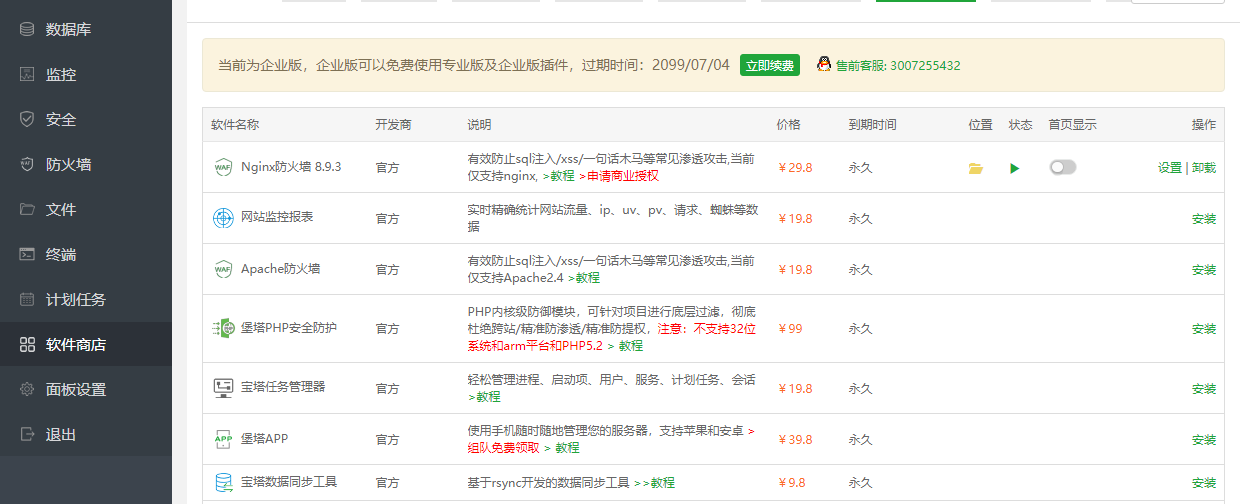
使用须知
1、本面板分享初心是为了萌新学习研究
2、不得拿本面板商用或非法使用否则后果自负
3、为了让萌新学习研究,本面板永久不会收费
4、我们立足于宝塔开源版,受开源保护,为全球MJJ提供服务,未经本人同意禁止建立镜像
更新记录
2021/08/08
全部接口本地化无需官方源
修复获取更新包失败的问题
2021/08/03
完善兼容所有专/企插件
所有专/企插件升级到最新版
修复某些插件打开空白/报错等问题
移除软件商店广告位及同步官方插件列表
修复已知脚本BUG及面板问题
企业版安装脚本
centos安装命令
yum install -y wget && wget -O install.sh https://download.upinn.cc/BT/centos.sh && sh install.sh
Ubuntu Deepin安装命令
wget -O install.sh https://download.upinn.cc/BT/ubuntu.sh && sudo bash install.sh
Debian安装命令
wget -O install.sh https://download.upinn.cc/BT/debian.sh && bash install.sh
Fedora安装命令
wget -O install.sh https://download.upinn.cc/BT/fedora.sh && bash install.sh
已经安装官方面板,执行下列命令升级到7.6.0
curl https://download.upinn.cc/BT/update.sh|bash
Windows 11的音效和Windows 10比起来很清新,灰常好听,但因为Windows 11还在预览版,很多人还没升级,我便从Windows 11中提取出了音效。
使用方法:将音频覆盖到C:WindowsMedia内即可
如果想单独更改某一功能的音效,如我要改变装置连接的音效,只需在控制面板-硬件与音效-声音下的变更系统音效就会进入图二页面,选择装置连接,浏览,找到对应音效即可。
下载链接:https://cloud.189.cn/t/nqeqa2jiYNNf (访问码:j0cz)


漫画福利:漫威和DC的全彩漫画,PDF文档
很早以前收集的,拿出来共享一下
包含:正义,复仇者,奥创纪元,灭霸,绿巨人,黑暗王朝…….
链接:https://pan.baidu.com/s/1yhcNxZoLikgG91qNAzO7Eg
提取码:52pj
目前论坛中都是新装Windows11的教程,很多人(可能只有我)只想无损升级,不想重装这么折腾啊!
简单讲讲升级的关键点和遇到的几个问题。
本人所有设备都已经升级成Windows11,所以Windows10 的图都是从网上找的,莫怪莫怪
一、首先开诊断和反馈中的这三个选项。
很多人只打开了“可选诊断数据”所以有时会无法加入预览体验通道。
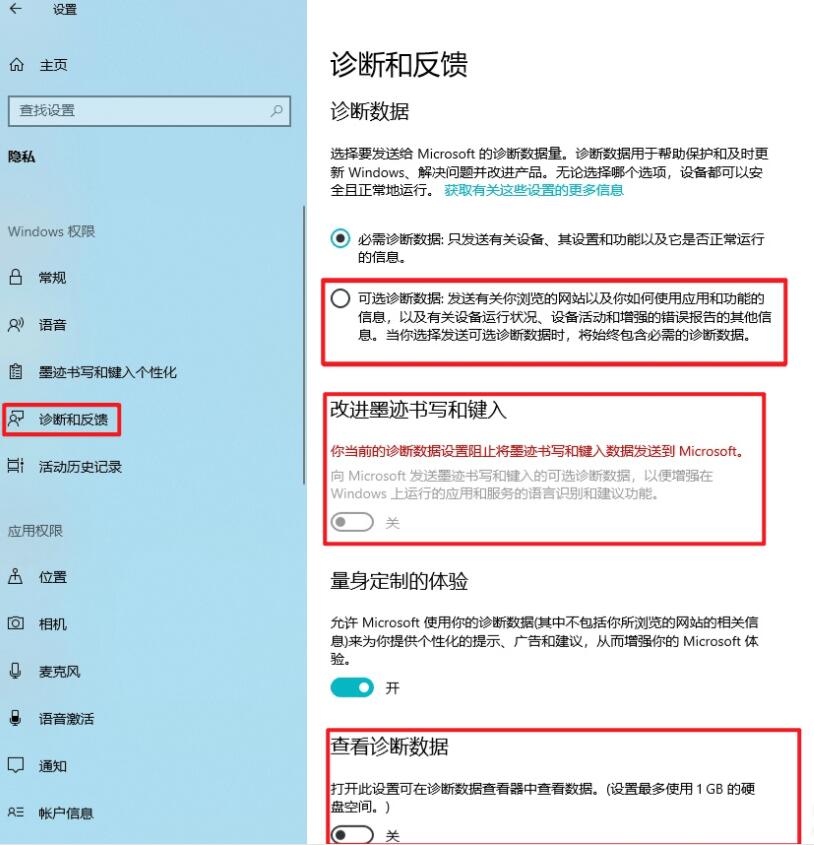
二、进入预览体验计划,等待它刷新一下后,点击开始。
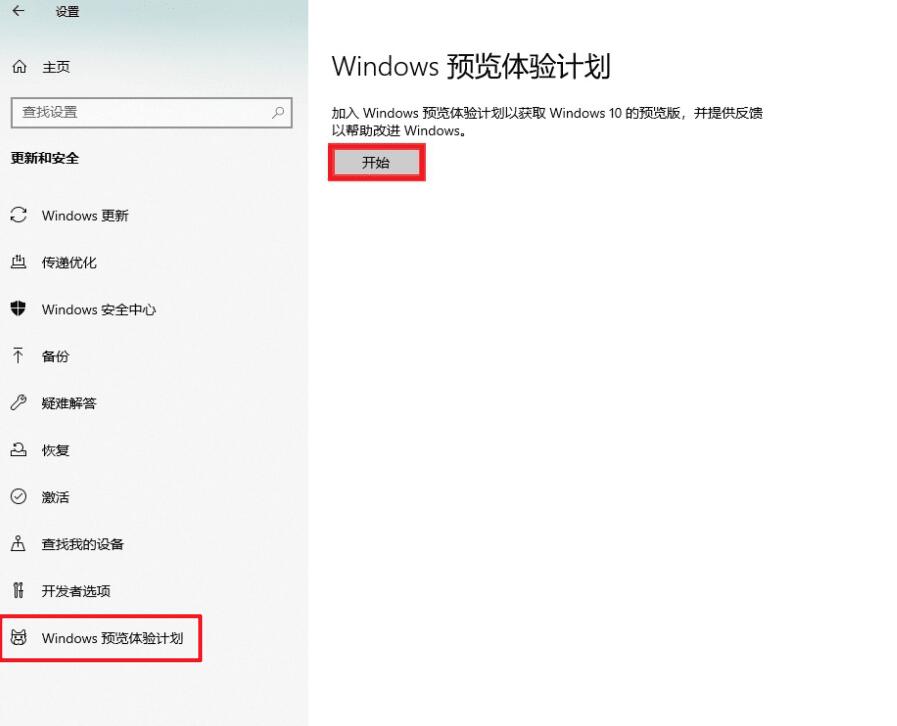
注意链接账户时,一定要选择Dev通道。
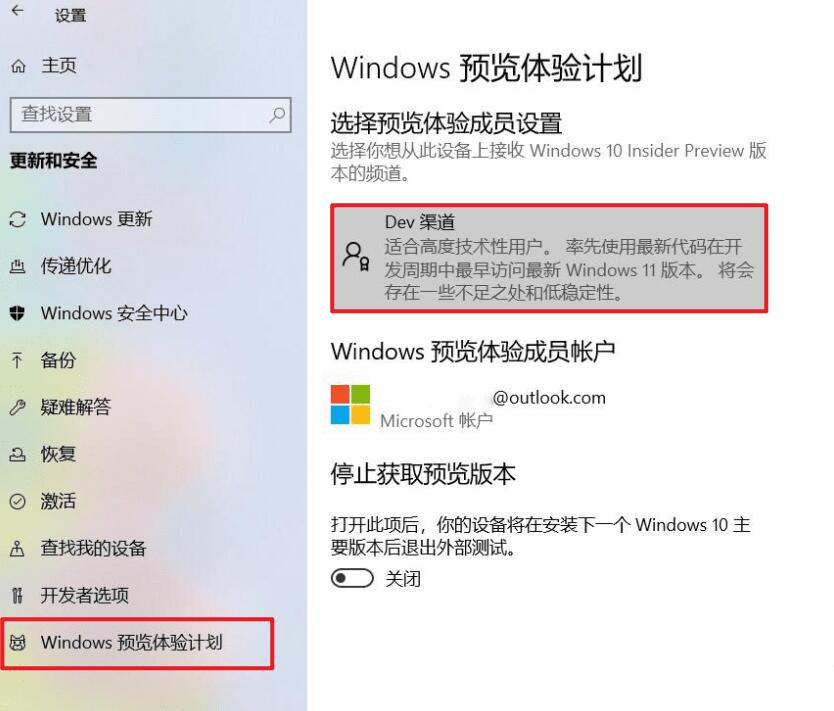
三、进入Windows更新界面,等待一会儿,就会提示下载Windows11了。
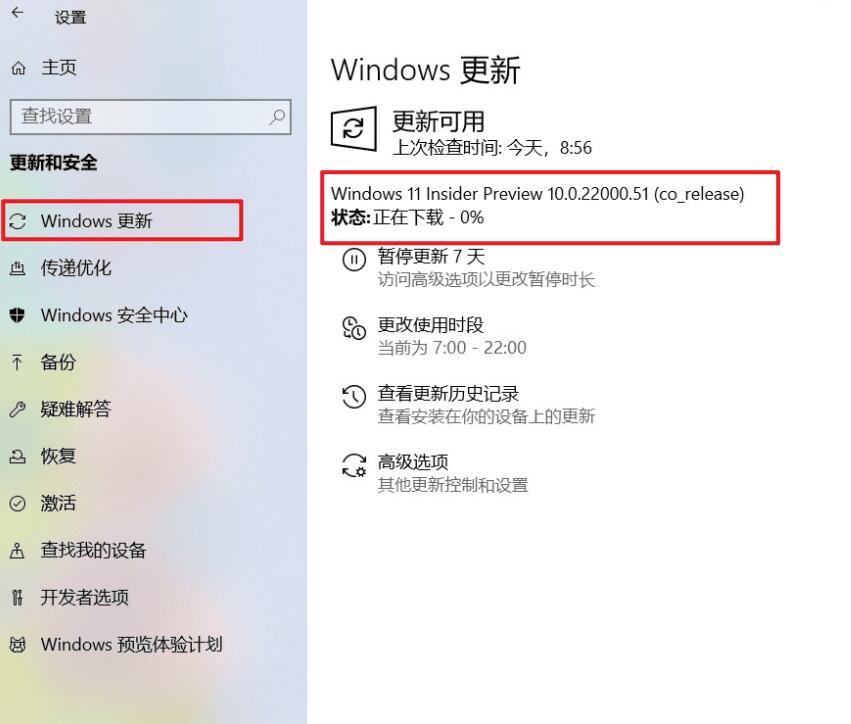
以上是一切顺利的情况,下面请看,
注意问题:
一、电脑没有TPM2.0,提示这台电脑无法运行Windows 11.
解决方法:
调出命令行,输入regedit回车,即打开注册表。
找到HKEY_LOCAL_MACHINESYSTEMSetup (可以复制粘贴到注册表中的地址栏内)
处创建一个LabConfig项,
在LabConfig项里创建2个DWORD值,
一个是BypassTPMCheck,数值为00000001(7个0)
一个是BypassSecureBootCheck,数值为00000001(7个0)
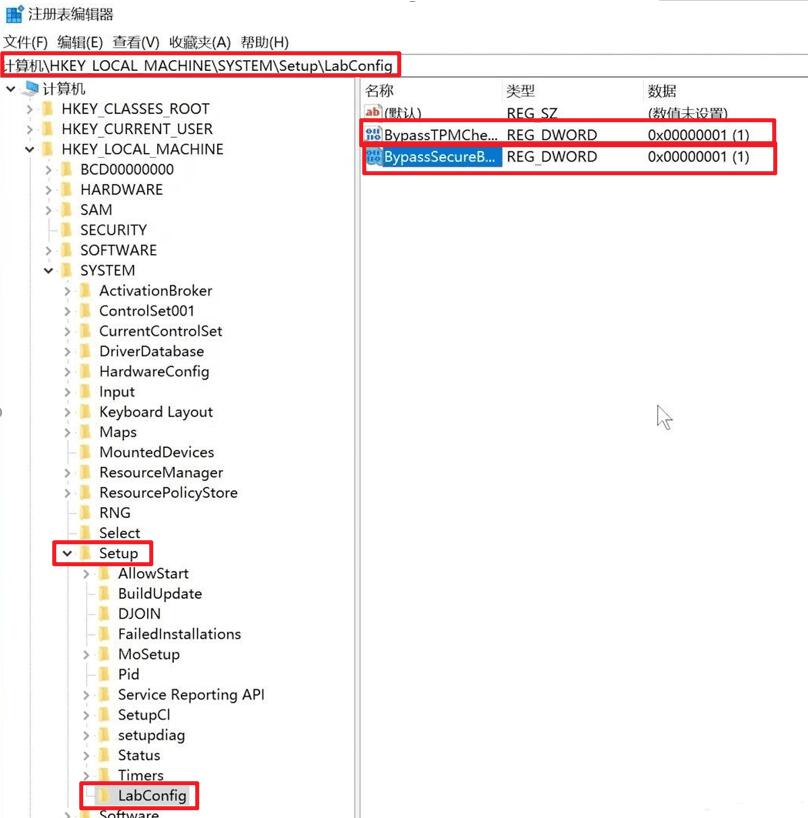
二、更新界面上出现TMP2.0,安全启动,空间不足等限制。
删除C盘目录下的 C:widows.-btSourxesappraiserres.dll 文件。
复制 C:widows.-btSourxes 粘贴到资源管理器的地址栏,就能看到这个文件。
然后回到Windows更新界面,会出现个“解决问题”的按钮,点击它,就可以继续更新了。
三、更新然后安装到35%,然后弹出“你需要关注的事项”。
删除以下文件夹:
C:Program Filesdnplayerext2
C:Program Filesldplayerbox
卸载Virtualbox,或在电脑中搜索关键字“Virtualbox”,然后删除。
四、开机后只显示桌面,能晃动并看到鼠标
同时按下组合键Ctrl+Alt+Del,选择注销即可。
以上,Windows11应该就安装完了

近日,标志情报局发现,京东App从「618」活动期间更新了图标,原先侧面站立的小白狗「Joy」改变了角度,改成了四分之三侧面角度。原来只能看到一只眼睛和一只耳朵,现在能看到它的整个大脸了。
此外,在App图标中,「Joy」由原来的全身变成了半身,只留出了一小部分肩膀。可能是我在手机上看惯了侧面造型,突然转过头来的「Joy」给人感觉「吃胖」了不少,你看这个脸它又大又圆,你看这个脖子它又短又粗。

京东 App 最新图标
其实京东从2018年开始就将「Joy」制作成3D版了,只不过其网站以及App图标中一直使用侧身造型。

2018年的 3D 版「Joy」
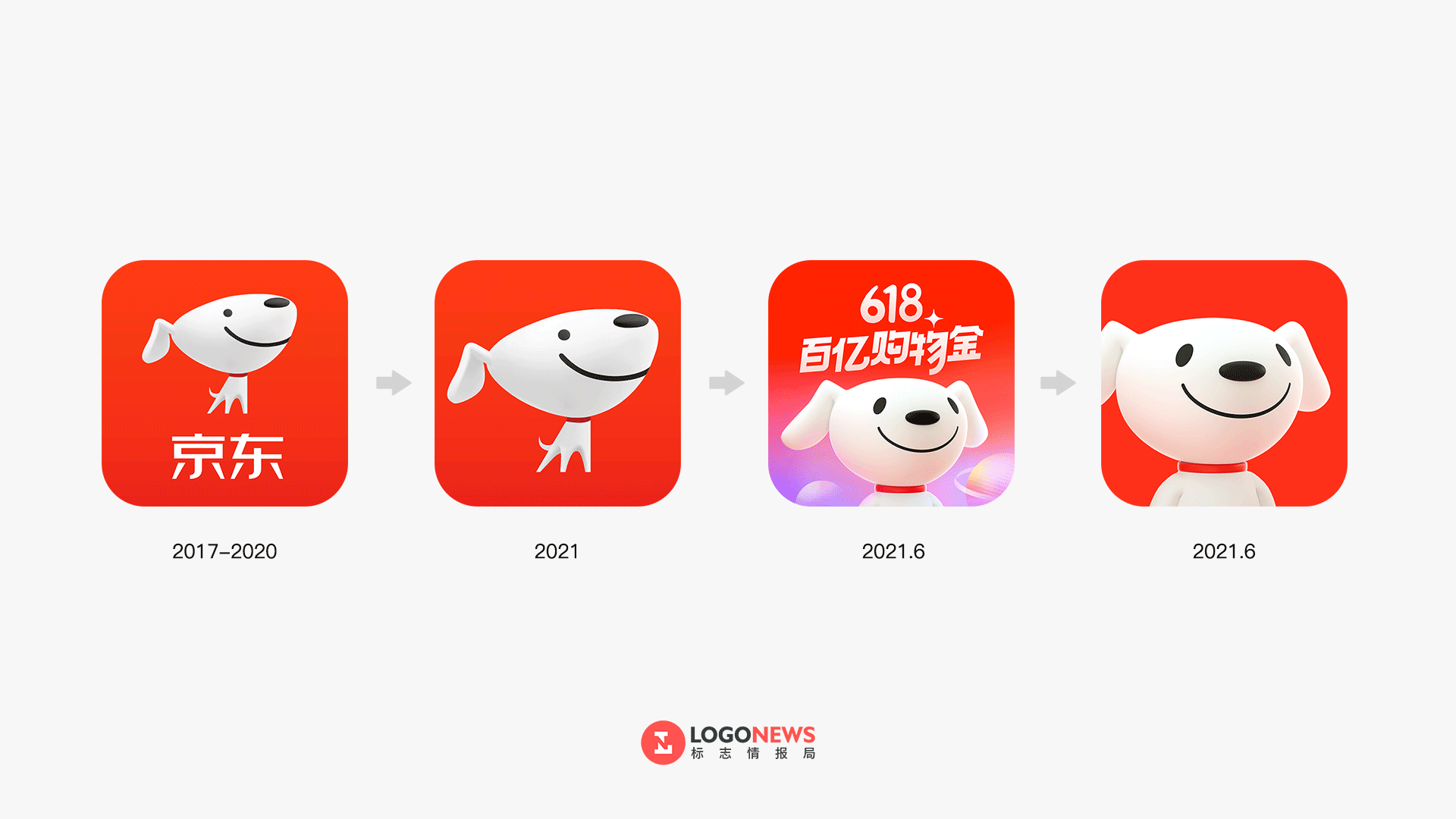
京东 App 图标变化
接下来让我们一起看看,短短八年时间,这只金属狗是如何一步步变成了今天的「塑料」狗的。
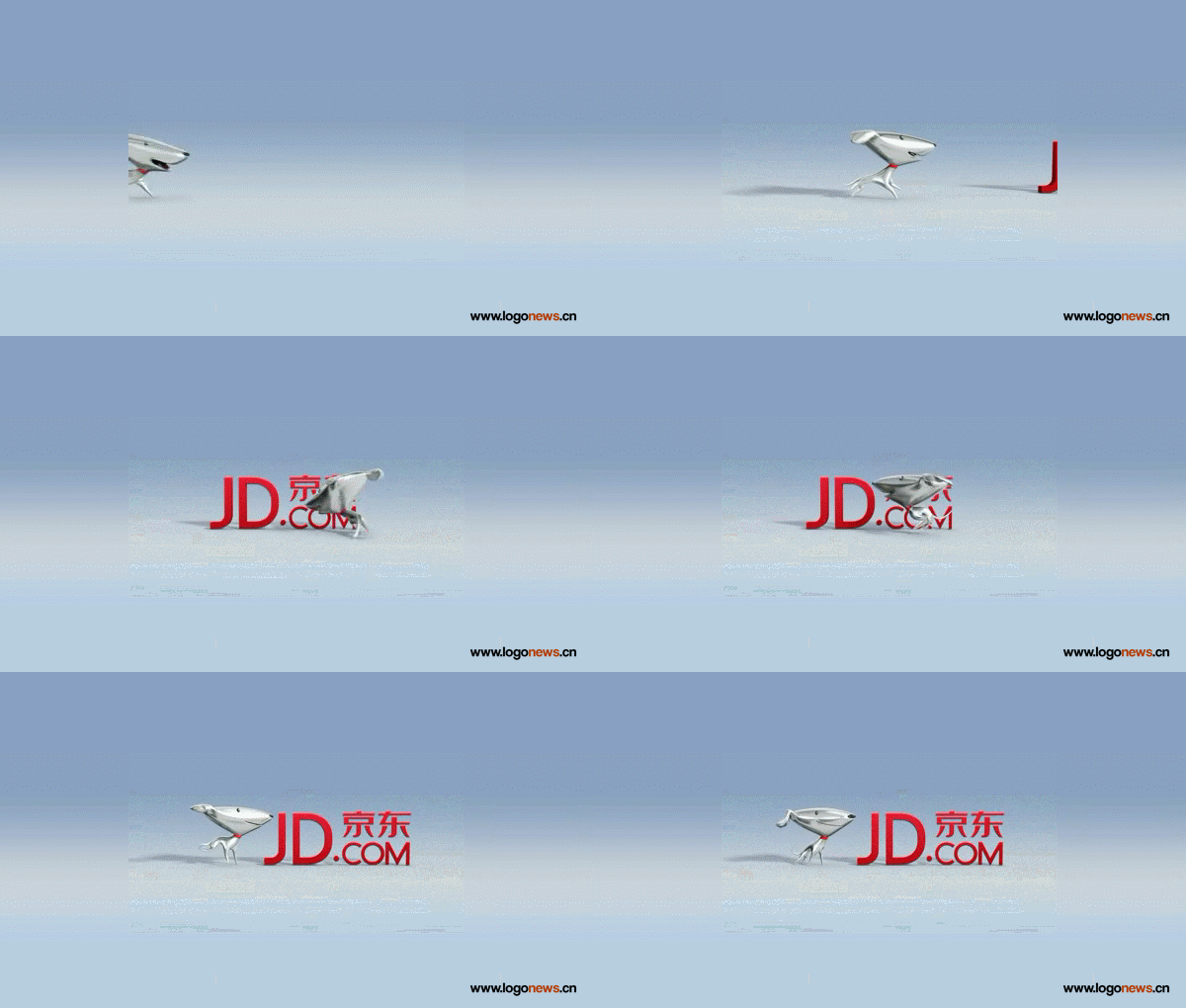
2013年3月30日,京东商城将名字中的「商城」二字删除,启用全新域名JD.com,与此同时还重新设计品牌形象,首次推出了代表忠诚、正直与速度的吉祥物「Joy」。

2013版
这只「金属狗」全身银光闪闪,身体前倾,嘴角微微上扬,看起来特别自信。据悉,「Joy」由国内数字创意集团 180China 的创意团队设计完成。

2014版,金属质感更强烈了
金属质感虽然给人非常硬朗稳重的感觉,但冷冰冰的金属失去了温度。
2017年8月26日,京东又一次重塑品牌以及「Joy」形象,这次不仅直接从LOGO中删除了域名「JD.COM」和 Slogan「多·快·好·省」,原来的「金属狗」完全脱掉了金属外衣,换成了灰白渐变的一只小白狗。

2017年的京东 App 图标
新旧两只小狗的站姿一样,不同的是,修改后的小白狗身子变短了,头更饱满了,而且上扬的嘴角角度更大了。

2020年的京东 App 图标
去年某个时候,京东 App 图标中已经没有「京东」字标了,没有文字占地方,「Joy」撑满了整个空间。
在去年的618活动期间,京东推出就曾推出过侧脸版的3D Joy。

2020年 618 京东图标
今年的618,京东首次更改图标中 Joy 的角度,变成了更立体圆润的造型。

2021年 618 京东 App 图标
随着活动的结束,京东与近日再次更新 App ,独特角度的小「胖」狗被留了下来。
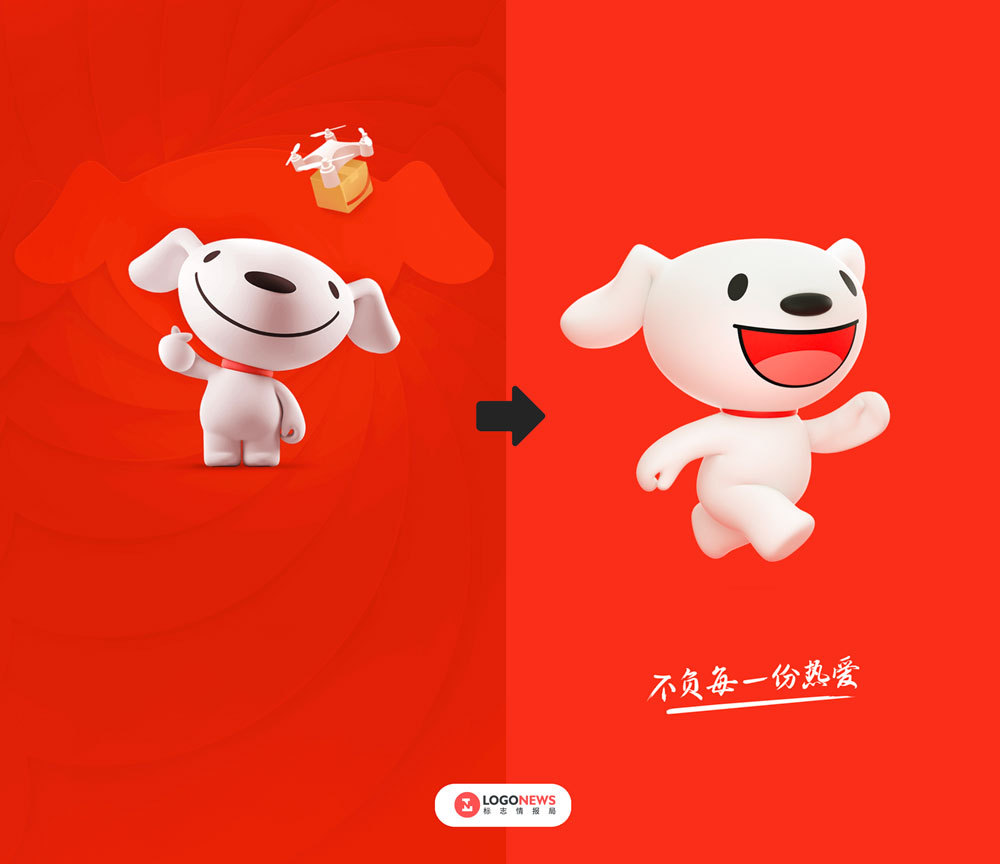
同时,新版App 的开屏画面中的3D小狗也有变化,之前是正面站立,现在是又跑又笑。
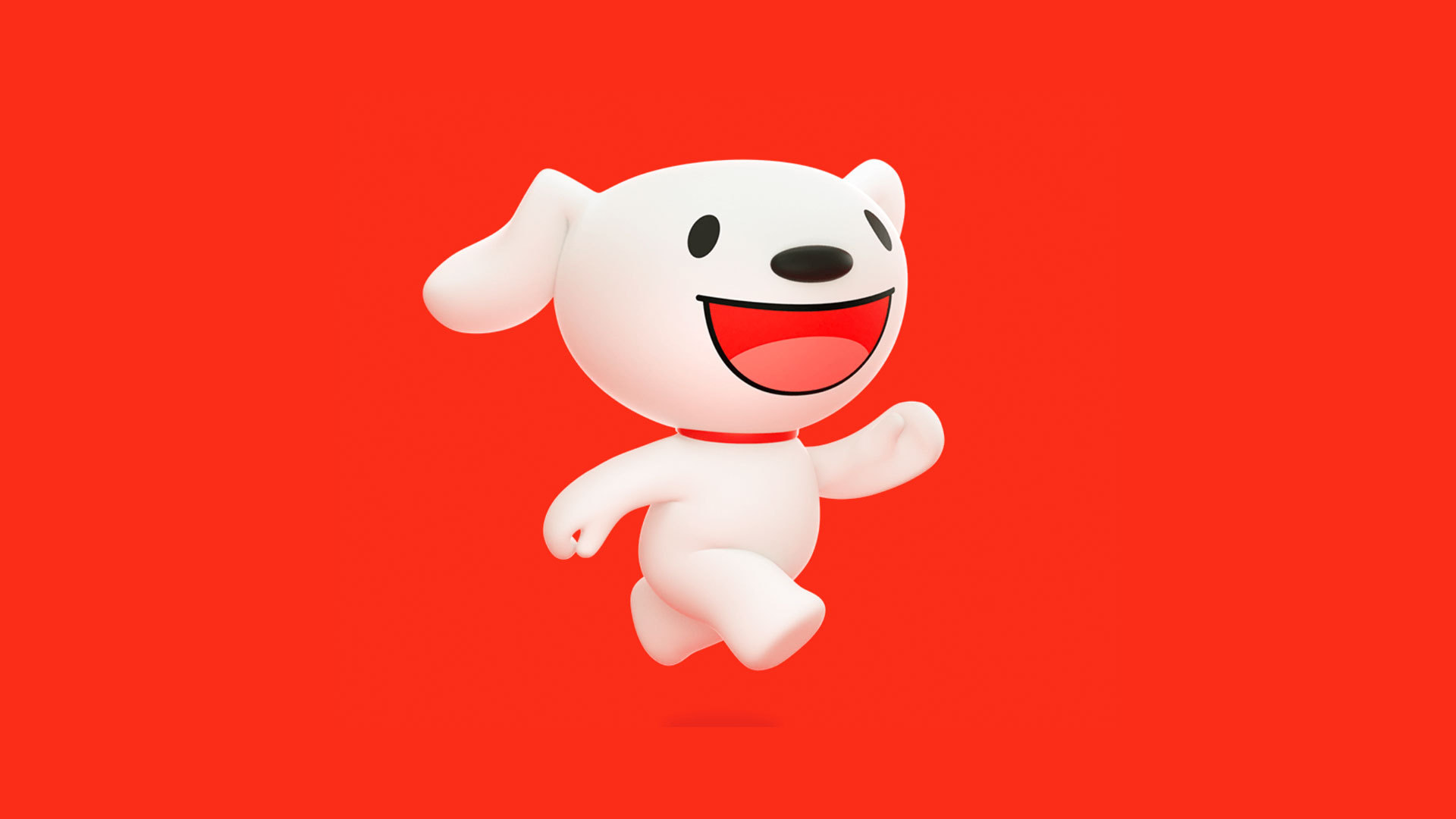
最后,来一张边跑边笑的 Joy ,祝你笑口常开:
我自己测试了下,是可以成功的,方法分享给大家。
开门见山,
第1步:不管支不支持TPM2.0,都直接升级win11,
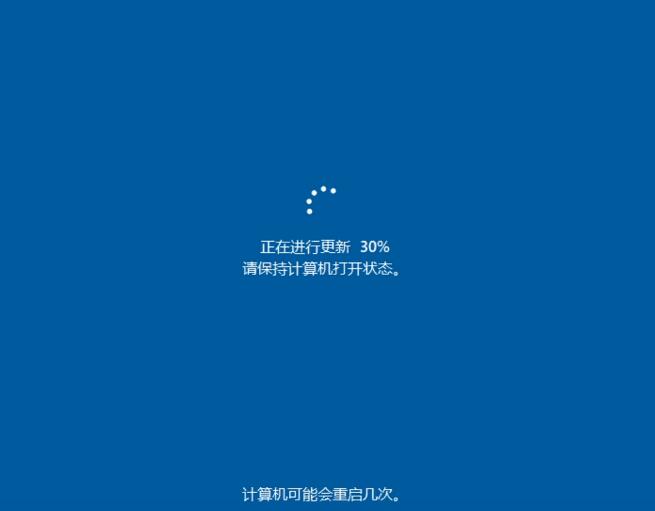
如果其他条件都满足,只是不满足TPM2.0,则会停在下面这个页面上。
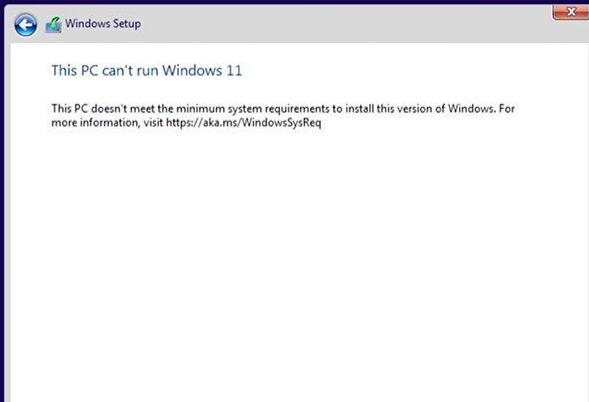
第2步:在这个界面上,同时按下Shift+F10,调出命令行,输入regedit回车,即打开注册表。
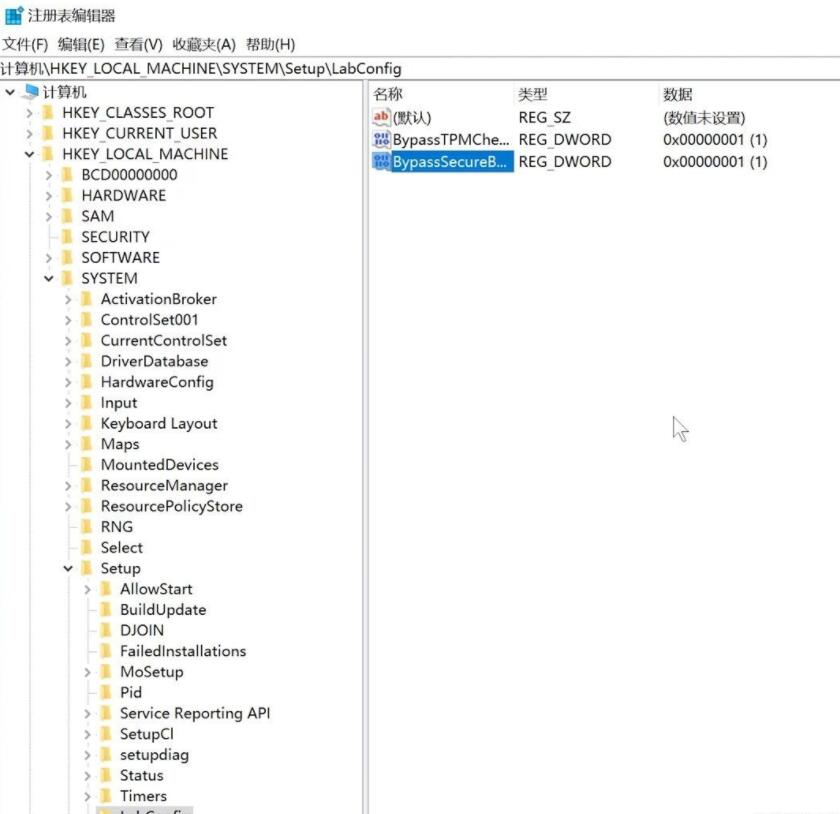
第3步:找到HKEY_LOCAL_MACHINE\SYSTEM\Setup,先此处创建一个LabConfig项,
第4步:在LabConfig项里创建2个DWORD值,
一个是BypassTPMCheck,数值为00000001(7个0)
一个是BypassSecureBootCheck,数值为00000001(7个0),
如下图
第5步:关闭注册表后,系统就会继续安装了。
Windows 10 version 20H2 纯净精简版,由不忘初心制作,口碑不错,纯净无第三方软件及个人OEM信息。20H2 版本 Build 19042 为正式版,提供无更新版和可更新版镜像合集,无更新版,不能更新补丁,安装可仅选专业版、专业工作站版映像;可更新版则包含专业版、企业版、教育版及专业工作站版映像。
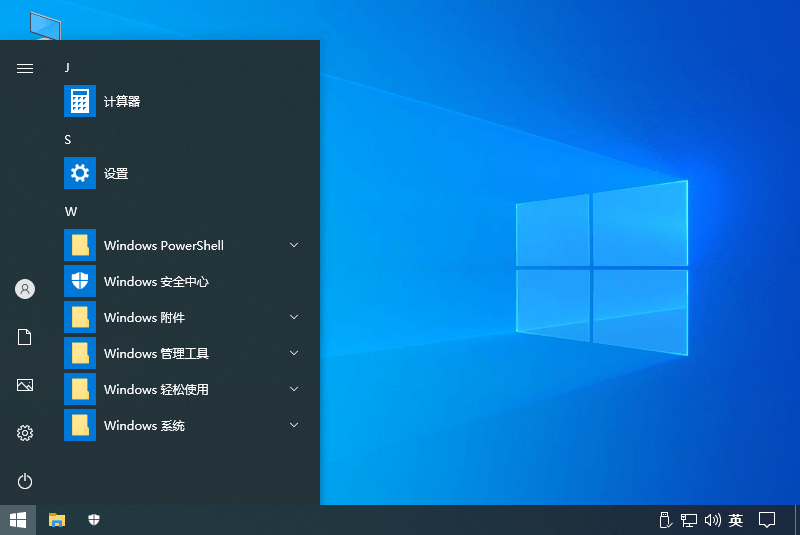
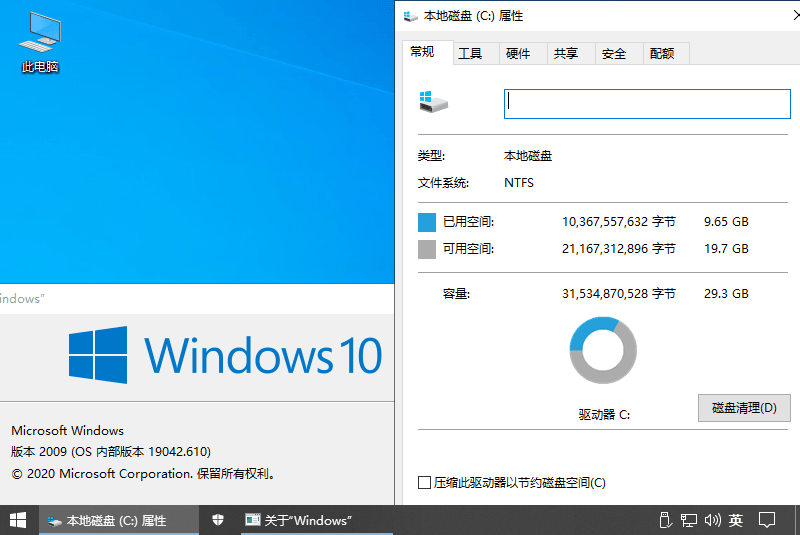
母版来自MSDN WIN10_20H2.19042.685,集成补到19042.804,比可以更新的补丁的版本体积要小很多,虽小但无过渡精简优化,该有的功能还会有,此版只在博客发布并长期更新目前暂定一月更新一次版本, 20H2相比1909 2004版本要稳定很多,精简方法基本上还是原来配方,为了保证稳定初心的系统全部都是离线精简和优化,非二次封装。系统纯净、流畅、进程少无任何第三方软件,可正常更新补丁、办公无影响。
1、可更新版(合集) + 无更新版(后者不能更新补丁,比可以更新的补丁的版本体积小)
2、纯净 无任何第三方软件。
3、追求稳定、没有过度优化,可以正常办公。
4、打印 蓝牙 指纹 共享 微软账户 计算器 屏幕投影 平板模式 都能正常使用。(需要用到指纹的,请用自建账户,Admin不支持)
5、避免以后升级到更高版本的系统,所有网络已经设置为按流量计费,检查更新后 下载补丁需经过你同意,但不影响系统给设备打驱动功能。
6、提供“禁止系统自动安装驱动.reg” ,不需要系统自动打驱动的 请安装系统后 立即导入即可。
7、默认关闭7G预留空间。
8、图片文件默认不使用“画图”打开。
9、恢复要 “使用此计算机必须输入用户密码”的勾选框,原版给隐藏了。
10、IE主页默认设置为百度,原版是先打开微软再跳转百度。
11、由于集成了补丁,DISM++ 不可以正常清理被取代的SXS组件。
12、提供任务栏搜索安装包,可以随意安装卸载(重磅)。
13、提供Windows store商店安装包,可以随意安装卸载。
14、提供相机APP安装包,可以随意安装卸载。
15、提供Microsoft Edge(chrom)程序安装包。
16、提供 OneDrive程序安装包,其实网上也可以下载到。。
17、右键添加 管理员取得所有权
18、右键添加 复制文件路径
19、右键添加 复制文件夹路径
20、如需取消右键 管理员取得所有权 、复制文件路径 文件夹路径 请用CMD 运行以下命令即可删除:
reg delete HKCR*shellrunas /f
reg delete HKCR*shellcopypath /f
reg delete HKCRDirectoryshellcopypath /f
# 系统集成 .NET Framework 3.5
1、【自建账户版】移除以下组件
移除 Windows Defender(杀毒)移除 Recovery Reset 支持
移除 Edge(浏览器)移除 ScreenSketch
移除 Cortana (小娜语音)移除 SecureAssessmentBrowser
移除 Windows Mail(Windows 邮件)移除 Shared PC 模式
移除 Windows Mixed Reality(混合现实)移除 Skype ORTC
移除 Windows Reader (PDF)移除 SkypeApp
移除 Windows Recovery(Windows 恢复)移除 SolitaireCollection
移除 Windows 光盘映像刻录工具移除 SoundRecorder
移除 Windows 系统评估工具 (WinSAT)移除 StickyNotes
移除 Windows客户体验改善计划 CEIP (SQM)移除 Targeted Content service(定向内容服务)
移除 .NET assembly 缓存移除 TFTP 客户端
移除 3DViewer移除 Time Travel Debugger (时间旅行调试TTD)
移除 AAD.BrokerPlugin移除 TV Tuner 编码与支持
移除 AddSuggestedFoldersToLibraryDialog移除 VP9VideoExtensions
移除 Alarms移除 Webcam Experience(网络摄像头体验)
移除 AllJoyn Router Service移除 WebMediaExtensions
移除 AppResolverUX移除 WebpImageExtension
移除 AssignedAccessLockApp移除 Win32WebViewHost
移除 BingWeather移除 Xbox 应用
移除 CallingShellApp移除 Xbox.TCUI
移除 Camera移除 XboxGameOverlay
移除 CredDialogHost移除 XboxGamingOverlay
移除 DesktopAppInstaller移除 XboxIdentityProvider
移除 ECApp移除 XboxSpeechToTextOverlay
移除 EdgeDevToolsClient移除 XGpuEjectDialog
移除 Embedded Mode(嵌入模式)移除 YourPhone
移除 FeedbackHub移除 ZuneMusic
移除 File Revocation Manager(文件吊销管理器)移除 ZuneVideo
移除 FileExplorer移除 不常用键盘
移除 FilePicker移除 不常用语言
移除 GetHelp移除 付款和 NFC/SE 管理器
移除 HEIFImageExtension移除 缓存与临时文件
移除 Holo MDL2 Assets移除 空间音效 (3D Audio)
移除 Intel Indeo 编码器移除 零售演示内容
移除 LockApp移除 钱包服务
移除 Maps地图移除 轻松传送
移除 MixedReality.Portal移除 设备锁定 (Embedded Experience-嵌入式体验)
移除 MMGA MAPI移除 视频压缩管理器(VCM)编码器
移除 MultiPoint Connector移除 适用于 Linux 的 Windows 子系统
移除 NarratorQuickStart移除 提示(Win10 1607之前叫“入门”)
移除 Office.OneNote移除 图画 3D
移除 OfficeHub移除 图片密码
移除 OneDrive(微软云盘)移除 显示切换
移除 OOBENetworkCaptivePortal移除 写字板
移除 OOBENetworkConnectionFlow移除 应用程序虚拟化(App-V)
移除 Peer Networking(对等网络)移除 用户体验虚拟化(UE-V)
移除 People移除 游戏资源管理器
移除 PeopleExperienceHost移除 语音 TTS
移除 Photos移除 语音识别
移除 PinningConfirmationDialog移除 远程注册表
移除 发送到 压缩文件移除 桌面图片下载器
移除 发送到 传真收件人
2、【Admin管理员账户版】 在以上自建账户版的基础之上移除以下组件:
移除 工作文件夹客户端(Work Folders Client)移除 Microsoft GS 波表合成器 (MIDI)
移除 企业数据保护 (EDP/WIP)移除 NFS 管理工具
移除 面部识别移除 脱机文件
移除 文件服务器(File Server Resource Manager)移除 Phone Service(电话服务)
移除 首次登录动画移除 Point of Service(服务点,POS机相关)
移除 受保护的主机移除 远程访问自动拨号管理器(RasAuto服务)
移除 (IIS)(Internet 信息服务)移除 BitLocker 磁盘加密
移除 地图控制移除 同步中心
移除 BioEnrollment移除 设置同步
移除 Windows To Go移除 CBSPreview
3、【自建 (EDGE+商店+平板推荐)】在 自建账户版的基础上移除或者保留以下组件:
移除 (IIS)(Internet 信息服务)保留 Edge
移除 图画 3D保留 EdgeDevToolsClient
移除 SmartScreen保留 Photos
移除 Microsoft GS 波表合成器 (MIDI保留 Camera
移除 NFS 管理工具保留 Windows Reader (PDF)
移除 (IIS)(Internet 信息服务)保留 空间音效 (3D Audio)
禁止 windows 聚焦锁屏
禁止 内置管埋员帐户批准模式
禁止 首次登录动画(自建账户版除外)
禁止 使用SmartScreen在线服务来检查IE中的网页内答
启用 在恢复时显示登录屏幕(从屏保恢复桌面)
禁止 CD烧录功能
禁止 使用 Smartscreen 在线服务检测Edge浏览器中的网员内答
禁止 偶尔在“开始”屏幕中显示建议
禁止 向Microsoft发送有关我的写作习惯的信息,以便在将来改进键入与写入功能
禁止 在锁屏界面获取更多的有趣元素、提示以及技巧
禁止 打开SmartScreen筛迭器,以检查Windows应用商店应用所使用的Web内容
禁止 收集写作文本(ink-墨迹)让Windows和小娜更好的了解你
禁止 收集通讯录让Windows和小娜更好的了解你
禁止 收集键入文本让和小娜更好的了解你
禁止 自动安装建议的应用
禁止 通过将用户的输入数据发送给Microsoft来个性化用户的语音输入、键盘输入和墨迹输入
禁止 预安装OEM应用
禁止 预安装应用
禁用 系统还原将任务栏中的 Cortana 调整为隐藏(小娜版显示图标)
隐藏“任务视图”按钮
始终在任务栏显示所有图标和通知
当任务栏被占满时从不合并
将用户账号(UAC)调整为从不通知
不允许在开始菜单中显示建议
关闭在应用商店中查找关联应用
关闭应用商品推广
关闭“使用Windows时获取技巧和建议”
关闭“突出显示新安装的程序”
禁止自动安装推荐的应用程序
关闭游戏录制工具 (游戏版开启)
登陆界面默认打开小键盘
打开资源管理器时显示“此电脑”
显示所有文件扩展名
隐藏可执行文件小盾牌
隐藏NTFS蓝色箭头压缩标识
创建快捷方式时不添加“快捷方式”文字
收起资源管理器功能区
禁止自动播放
资源管理器窗口最小化时显示完整路径
快速访问不显示常用文件夹
快速访问不显示最近使用的文件
将语言栏隐藏到任务栏
隐藏语言栏上的帮助按钮
在桌面显示“此电脑”
在桌面显示“回收站”
在桌面显示“控制面板”
隐藏资源管理器窗口中的库
隐藏资源管理器窗口中的收藏夹
隐藏资源管理器窗口中的可移动设备
禁用可执行文件的“兼容性疑难解答”右键菜单
禁用磁盘的“启用 bitlocker“右键菜单
禁用磁盘的“以便携方式打开“右键菜单
禁用新建的“联系人”右键菜单
禁用文件、磁盘以及属性的“还原以前版本”右键菜单
禁用所有对象的“共享”右键菜单
禁用文件、目录、桌面、磁盘以及库的“授予访问权限”右键菜单
禁用目录、文件夹、所有对象的“始终脱机可用”右键菜单
禁用文件、目录、桌面、所有对象的“工作文件夹”右键菜单
Internet Explorer 其他程序从当前窗口的新选项卡打开链接
Internet Explorer 关闭建议的网站
Internet Explorer 跳过 IE 首次运行自定义设置
Internet Explorer 不保存附件的区域信息
Internet Explorer 锁定工具栏
Internet Explorer 将同时下载数目调整到 10
Internet Explorer 遇到弹出窗口时始终在新选项卡中打开弹出窗口
Internet Explorer 关闭自动更新
Internet Explorer 隐藏右上角的笑脸反馈按钮
微软拼音默认为英文输入
关闭微软拼音云计算
Windows 更新不包括驱动程序
Windows 更新不包括恶意软件删除工具
Windows 更新调整为“不检查更新”
记事本启用自动换行
记事本始终显示状态栏
关闭远程协助
禁用程序兼容性助手
禁用远程修改注册表
禁用错误报告
禁用家庭组
禁用客户体验改善计划
Windows Media Player 不显示首次使用对话框
启用 Windows 照片查看器
蓝屏时自动重启
关闭休眠
关闭快速启动
禁用组件堆栈
禁用账号登录日志报告
这么多版本有什么区别?下载哪个版本好呢?
如果用精简版从不在线更新补丁,就下载最新 v19043.899 无更新版
如果用精简版要更新补丁,就下载之前 v19042.746 七合一可更新版
如果不想追新折腾,电脑配置也低,就下载老坛酸菜LTSC精简版!
【不忘初心】Windows10 21H1 (19043.1082) X64 四合一[纯净精简版][2.65G](2021.7.3)
【不忘初心】Win10_21H1_19043.1055_X64_无更新[纯净精简版][2.12G](2021.6.15)
【不忘初心】Win10_21H1_19043.985_X64_无更新[纯净精简版][2.12G](2021.5.21)
【不忘初心】32位 Win10_20H2_19042.746_X86_无更新[纯净精简版][1.76G](2021.1.23)
【不忘初心】Win10 20H2 19042.746_X64_七合一_[纯净精简版][2.8G](2021.1.16)
【不忘初心】珍藏终结版Win10_1709.2166_X64_八合一[纯净精简版][2.32G](2020.11.23)
【不忘初心】Win10 LTSC2019 X64 17763.1217 五合一 [纯净精简版][2.46G](2020.06.09)